
В какой разъем подключать USB? Ответы на вопросы
2026-08-26
- В какой разъем подключать USB? Прямой ответ и разбор ошибок
- Цветовая кодировка портов: стандарты и реальные отличия
- Технические нюансы подключения: почему цвет иногда обманывает
- Проблемы питания и стабильности в промышленных условиях
- Алгоритм выбора порта для конкретных задач
- Надежность соединений: роль качественных компонентов
- Часто задаваемые вопросы
- Заключение и рекомендации по модернизации
В какой разъем подключать USB? Прямой ответ и разбор ошибок
Если вы ищете краткий ответ на вопрос «В какой разъем подключать USB?», то правило одно: для максимальной скорости передачи данных и зарядки всегда используйте порты синего цвета (USB 3.0/3.1) или порты с маркировкой «SS» (SuperSpeed). Для простых периферийных устройств, таких как мышь или клавиатура, подойдут черные порты (USB 2.0). Красные или желтые порты предназначены для зарядки даже при выключенном компьютере. Подключение в неправильный порт не повредит устройство физически благодаря защите контактов, но может привести к критическому падению скорости работы или нестабильному питанию промышленного оборудования.
В нашей практике обслуживания промышленных линий и серверных стоек мы неоднократно сталкивались с ситуацией, когда инженеры подключали высокоскоростные камеры машинного зрения в старые порты USB 2.0. Результат был предсказуемым: видеопоток рассыпался на кадры, система выдавала ошибки тайм-аута, а производство простаивало часами. Проблема решалась за 10 секунд переподключением кабеля в синий разъем, но стоимость этого простоя исчислялась тысячами долларов. Эта статья написана для того, чтобы вы никогда не повторяли подобных ошибок и понимали физику процесса, а не просто запоминали цвета.
Цветовая кодировка портов: стандарты и реальные отличия
Производители материнских плат и промышленной электроники используют цветовую маркировку внутренних пластиковых язычков разъемов для быстрой идентификации поколения стандарта USB. Это не просто эстетика, а строгое соответствие спецификациям USB-IF (Implementers Forum). Понимание этой кодировки позволяет избежать необходимости лезть в документацию к каждой материнской плате.
Черный цвет (USB 2.0). Это самый распространенный тип порта, который можно встретить на любом устройстве, выпущенном после 2000 года. Внутри такого разъема обычно 4 контакта. Максимальная теоретическая скорость передачи данных здесь ограничена 480 Мбит/с, а реальная скорость записи на флешку часто составляет всего 20–30 МБ/с. Сила тока ограничена стандартом 500 мА (0,5 А). В нашей практике мы рекомендуем использовать черные порты исключительно для HID-устройств (Human Interface Devices): клавиатур, мышей, сканеров штрих-кодов и датчиков с низким энергопотреблением. Подключение сюда внешних жестких дисков без собственного питания — это гарантированный путь к потере данных из-за просадки напряжения.
Синий цвет (USB 3.0 / USB 3.1 Gen 1). Появление синего пластика внутри разъема знаменует революцию в скорости. Стандарт поддерживает до 5 Гбит/с, что примерно в 10 раз быстрее черного аналога. Внутри такого разъема уже 9 контактов: дополнительные контакты отвечают за двунаправленную передачу данных. Если вы видите синий порт, значит, он способен обеспечить питание до 900 мА (0,9 А), что критически важно для внешних накопителей и мобильных терминалов сбора данных. В производственной среде именно в синие порты следует подключать веб-камеры контроля качества, считыватели RFID и любые устройства, передающие большие объемы телеметрии в реальном времени.
Бирюзовый или голубой цвет (USB 3.1 Gen 2). Этот стандарт обеспечивает скорость до 10 Гбит/с. Визуально такие порты часто путают с обычными синими, но они имеют более строгие требования к качеству экранирования кабеля. Использование обычного дешевого кабеля в таком порту не позволит раскрыть его потенциал, и контроллер автоматически снизит скорость до уровня USB 3.0. Мы рекомендуем проверять спецификации кабеля перед подключением дорогостоящего измерительного оборудования к таким портам.
Красный или желтый цвет (Always On / Sleep-and-Charge). Эти порты отличаются тем, что подают напряжение +5В даже тогда, когда компьютер выключен или находится в режиме сна. Это критически важная функция для зарядки планшетов операторов, смартфонов диспетчеров или питания резервных модулей памяти. Однако стоит помнить: красный порт не обязательно означает высокую скорость. Часто это обычный USB 2.0 с функцией постоянной подачи питания. Всегда проверяйте наличие маркировки «SS» рядом с красным портом, если вам нужна скорость.
Действие сейчас: Осмотрите заднюю панель вашего системного блока или промышленного ПК. Найдите порты синего цвета и зарезервируйте их только для скоростных задач. Не занимайте их мышкой.
Технические нюансы подключения: почему цвет иногда обманывает
Полагаться только на цвет пластика — это рискованная стратегия, особенно в сегменте промышленного оборудования и серверных решений. В отличие от потребительской электроники, где стандарты соблюдаются строго, в промышленном секторе производители могут отступать от общепринятой цветовой схемы ради специфических задач или из-за особенностей поставки компонентов.
Во-первых, существует проблема кастомизации. Крупные OEM-производители (например, Dell, HP или специализированные бренды вроде Advantech) иногда используют порты белого, зеленого или серого цвета. В таких случаях цвет ничего не говорит о версии стандарта. Единственный надежный способ узнать характеристики — посмотреть на символы, нанесеные рядом с разъемом на корпусе.
Обратите внимание на логотипы:
- Трезубец USB — базовый значок, не гарантирует скорость.
- Трезубец с надписью SS (SuperSpeed) — гарантия поддержки USB 3.0 и выше.
- Трезубец с цифрой 10 — поддержка скорости 10 Гбит/с.
- Значок молнии — поддержка технологии Thunderbolt (часто совместима с USB-C, но требует специальных кабелей).
- Значок батарейки — порт работает в режиме Always On.
Во-вторых, физическая форма разъема играет решающую роль. Современный стандарт смещается в сторону USB Type-C. Этот разъем овальной формы, симметричный (можно вставлять любой стороной). Здесь цветовая маркировка внутри невозможна физически из-за малого размера. Тип-C может поддерживать протоколы USB 2.0, USB 3.2, USB4 и даже передавать видео (DisplayPort) и питание до 100 Вт (Power Delivery). Подключая устройство в Type-C, вы должны быть уверены в возможностях конкретного контроллера на материнской плате. В нашей практике был случай, когда клиент подключил монитор 4K в порт Type-C, ожидая видеосигнал, но порт поддерживал только передачу данных. Оборудование не заработало, потому что инженер не проверил спецификацию платы.
Еще один важный аспект — пропускная способность контроллера. Даже если у вас на задней панели 6 синих портов, они могут быть разделены между двумя контроллерами. Если вы подключите три быстрых внешних диска в порты, принадлежащие одному контроллеру, общая ширина канала разделится между ними, и скорость упадет. Для критических задач распределения нагрузки рекомендуется читать схему материнской платы (Datasheet) и распределять устройства по разным контроллерам.
Действие сейчас: Найдите документацию к вашей материнской плате или промышленному компьютеру. Проверьте схему распределения портов по контроллерам, если планируете подключать несколько скоростных накопителей одновременно.
Проблемы питания и стабильности в промышленных условиях
Вопрос «в какой разъем подключать» часто упирается не в скорость данных, а в стабильность электропитания. В офисных условиях это редко становится проблемой, но в цехах, на складах и в серверных нагрузка на шины питания USB колоссальна. Стандарт USB 2.0 выделяет на порт всего 500 мА, а USB 3.0 — 900 мА. Казалось бы, много, но современные периферийные устройства стали гораздо прожорливее.
Рассмотрим типичный сценарий отказа. Инженер подключает внешний жесткий диск формата 2.5 дюйма в передний порт корпуса через длинный удлинитель. Диск начинает издавать щелкающие звуки, периодически отключается, файловая система повреждается. Почему? Передние порты подключаются к материнской плате тонкими проводами внутри корпуса. На длинном пути происходит падение напряжения. Если диск в пике потребления требует 800 мА, а до него из-за сопротивления проводов доходит только 700 мА при просадке напряжения ниже 4.75В, контроллер диска уходит в защиту.
Мы настоятельно рекомендуем следовать правилу «Задняя панель в приоритете». Порты, распаянные непосредственно на материнской плате (задняя панель), имеют минимальное сопротивление пути и наиболее стабильное напряжение. Передние порты корпуса используйте только для мышей и клавиатур. Никогда не подключайте через передние порты или дешевые USB-хабы без внешнего питания следующие устройства:
- Внешние жесткие диски (HDD и SSD).
- Wi-Fi адаптеры с мощными антеннами (пиковое потребление при передаче велико).
- 4G/LTE модемы (в момент регистрации в сети потребляют ток выше номинала).
- Сканеры документов с автоподачей.
Если вам необходимо подключить более 4-х устройств к одному компьютеру, использование пассивного USB-хаба (без розетки питания) — это прямая дорога к нестабильной работе всей системы. Шина USB не предназначена для суммарного тока более нескольких ампер без усиления. В таких случаях единственно верное решение — активный хаб с собственным блоком питания на 2–4 А. Это устройство возьмет нагрузку на себя и обеспечит каждый порт полным напряжением 5В независимо от нагрузки на соседние порты.
Особое внимание стоит уделить длине кабеля. Стандарт USB 2.0 допускает длину пассивного кабеля до 5 метров, а USB 3.0 — только до 3 метров. Превышение этой длины без использования активных усилителей сигнала приводит к ошибкам целостности данных (CRC errors). В промышленных условиях, где оборудование разнесено по цеху, мы используем оптические USB-удлинители, которые преобразуют сигнал в свет и передают его на десятки метров без потерь. Обычный медный кабель на 10 метрах превратит ваш быстрый порт в неработающий кусок пластика.
Действие сейчас: Проверьте свои длинные кабели. Если устройство работает нестабильно, попробуйте укоротить кабель или заменить пассивный удлинитель на активный с внешним питанием.
Алгоритм выбора порта для конкретных задач
Чтобы окончательно закрыть вопрос о том, в какой разъем подключать USB-устройство, предлагаем четкий алгоритм действий. Этот чек-лист основан на нашем опыте внедрения тысяч единиц периферии в корпоративных сетях.
- Определите тип устройства.
Это устройство ввода (мышь, клавиатура, сканер штрих-кода)? Тогда подойдет любой черный порт (USB 2.0). Это устройство хранения данных или видеопоток (камера, диск, флешка большого объема)? Переходите к шагу 2. - Проверьте требования к скорости.
Если устройство позиционируется как «High Speed» или «SuperSpeed», ищите синий порт (USB 3.0+) или порт с маркировкой SS. Подключение такого устройства в черный порт технически возможно (разъемы совместимы), но вы искусственно ограничите его скорость в 10 раз. Для архивации баз данных это неприемлемо. - Оцените потребности в энергии.
Устройство имеет собственную розетку питания? Отлично, порт используется только для данных. Устройство питается только от USB? Подключайте его напрямую в заднюю панель материнской платы. Избегайте цепочек из удлинителей и пассивных хабов. Если устройство — LTE-модем или мощный Wi-Fi адаптер, убедитесь, что порт выдает 900 мА (синий порт). - Учтите условия эксплуатации.
Если оборудование стоит в зоне вибрации (станки, транспорт), используйте порты с винтовой фиксацией (промышленные разъемы M12 USB) или фиксируйте кабель стяжкой, чтобы исключить микро-разрывы контакта. Обычный порт Type-A при постоянной вибрации со временем расшатывается, и контакт пропадает. - Проверьте драйверы и контроллеры.
Иногда проблема не в физическом порте, а в драйвере. Если устройство не определяется в синем порту, зайдите в Диспетчер устройств Windows. Если вы видите устройство с желтым восклицательным знаком или надпись «Неизвестное устройство», возможно, не установлен драйвер чипсета USB 3.0. Это частая ситуация при установке старых операционных систем на новое железо.
Важное замечание о совместимости: Разъемы USB обладают обратной совместимостью. Вы можете вставить старую флешку USB 2.0 в новый порт USB 3.1 (синий или Type-C), и все будет работать. Физическая конструкция язычка внутри порта USB 3.0 сделана так, что она не мешает контактам старого образца. Однако обратное действие невозможно: вы не вставите штекер USB 3.0 (у которого 9 контактов и более глубокий пластик) в порт USB 2.0, если только не приложите грубую силу, что приведет к поломке. Никогда не применяйте силу при подключении.
Надежность соединений: роль качественных компонентов
Даже при правильном выборе порта и кабеля надежность всей системы зависит от качества самих соединительных элементов внутри оборудования. В условиях вибрации, температурных перепадов и длительной эксплуатации именно точность изготовления разъемов определяет, будет ли контакт стабильным годами или начнет «искрить» через месяц.
Здесь стоит упомянуть опыт компании ООО «Дунгуань Хуалиан Электроникс» — профессионального российско-китайского производителя прецизионных электронных разъемов. Базируясь в городе Чанпин (округ Дунгуань, КНР), компания с 2019 года успешно объединяет функции проектирования, разработки пресс-форм и серийного производства, поставляя компоненты для высокотехнологичных отраслей по всему миру, включая Россию и Европу.
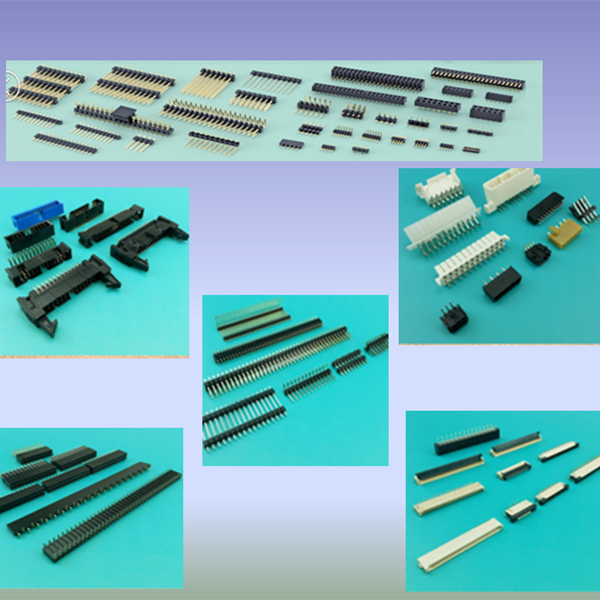
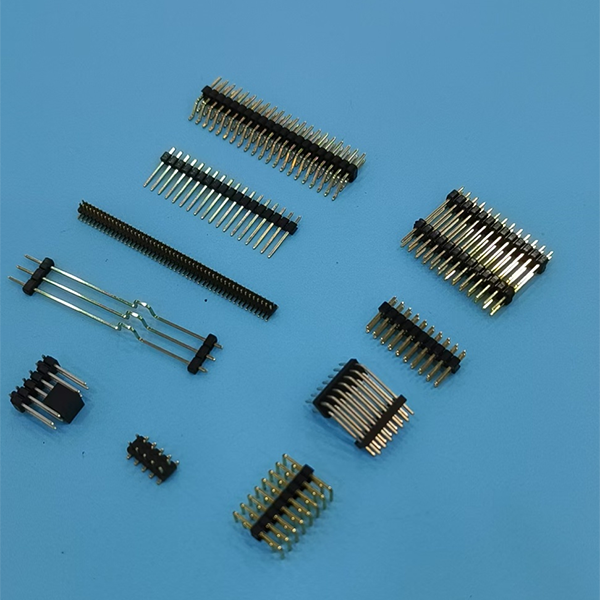
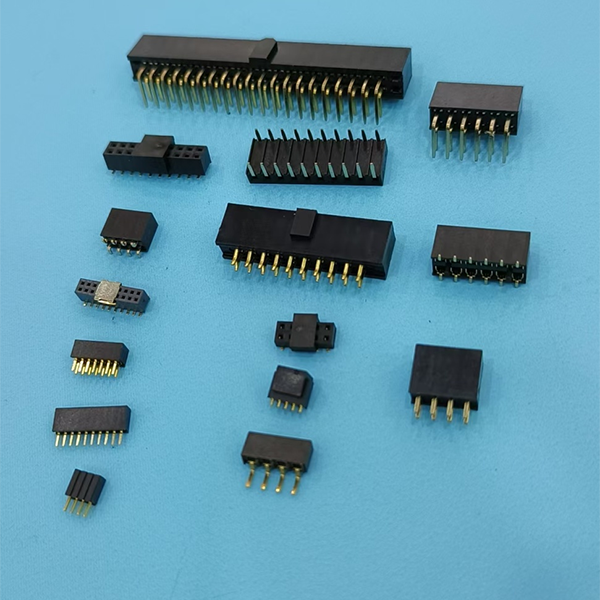
Специализация «Хуалиан Электроникс» охватывает широкий спектр соединителей: от классических штыревых и гнездовых разъемов с шагом 0.8–2.54 мм до миниатюрных решений типа Rog и WIFER. Их продукция, соответствующая строгим экологическим стандартам RoHS и REACH, отличается высокой точностью посадки и стабильными электрическими характеристиками. Производственная база площадью 3000 м² оснащена современными литьевыми машинами и около 100 автоматическими сборочными линиями, что позволяет выпускать более 100 миллионов разъемов ежегодно. Особое внимание уделяется контролю качества: каждая партия проходит тесты на силу insertion/extraction, климатические испытания и проверку в солевом тумане. Для промышленных заказчиков компания предлагает полную адаптацию конструкций под индивидуальные технические задания, обеспечивая надежность соединений там, где стандартные решения могут дать сбой.
Использование таких высококачественных компонентов внутри ваших промышленных ПК и периферии минимизирует риски микро-разрывов контакта, о которых мы говорили выше, и продлевает срок службы оборудования в агрессивных средах.
Часто задаваемые вопросы
Можно ли сломать компьютер, если вставить USB не в тот разъем?
Физически сломать порт или устройство, просто перепутав синий и черный разъем, практически невозможно. Стандарт USB разработан с защитой от «горячего» подключения и переполюсовки. Контакты питания и земли соединяются первыми, прежде чем начнется передача данных. Однако, если вы используете некачественный кабель с коротким замыканием внутри, есть риск сжечь предохранитель на материнской плате или вывести из строя южный мост. Но сам факт подключения в «медленный» порт безопасен для железа, хотя и вреден для производительности.
Почему моя флешка копирует файлы медленно, хотя я вставил ее в синий порт?
Скорость зависит от трех факторов: поколения порта, качества самого накопителя и типа копируемых файлов. Многие дешевые флешки имеют интерфейс USB 3.0, но используют медленную память, которая физически не может писать быстрее 10 МБ/с. Кроме того, копирование множества мелких файлов (тысячи фотографий) всегда идет медленнее, чем копирование одного большого файла (видео), из-за накладных расходов файловой системы. Убедитесь также, что в системе установлен правильный драйвер контроллера USB 3.0.
В чем разница между портом с символом молнии и обычным USB Type-C?
Значок молнии обозначает интерфейс Thunderbolt 3 или 4. Внешне разъем идентичен USB Type-C, но функционально это разные технологии. Thunderbolt обеспечивает скорость до 40 Гбит/с, поддержку двух мониторов 4K и подключение внешних видеокарт. Обычный USB Type-C (даже версии 3.2) обычно ограничен скоростью 10–20 Гбит/с и не поддерживает все функции Thunderbolt. Кабель Thunderbolt стоит значительно дороже обычного USB-C кабеля. Подключать устройство Thunderbolt в обычный порт USB-C можно, но оно будет работать в режиме совместимости с низкой скоростью.
Стоит ли покупать переходники с USB Type-A на Type-C?
Использование переходников допустимо как временное решение, но в промышленной среде мы рекомендуем их избегать. Каждое дополнительное соединение в цепи увеличивает сопротивление и риск механического люфта. Вибрация может привести к тому, что переходник отойдет на полмиллиметра, и связь прервется. Если ваше новое оборудование имеет только Type-C, а компьютер старый, лучше купить качественный кабель Type-A to Type-C нужной длины, чем использовать связку «кабель + переходник».
Заключение и рекомендации по модернизации
Правильный выбор порта USB — это не мелочь, а фундамент стабильной работы периферийного оборудования. Ошибки на этом этапе приводят к потере данных, простою линий и лишним затратам на диагностику. Запомните главное: синие порты для данных и скорости, черные для простой периферии, красные для зарядки, а задняя панель надежнее передней.
Если ваша инфраструктура устарела и на компьютерах отсутствуют порты USB 3.0, не спешите менять весь парк техники. Существуют PCIe-контроллеры расширения, которые позволяют добавить 4–6 полноценных скоростных портов в любой системный блок с свободным слотом. Это решение дешевле замены компьютеров и решает проблему нехватки разъемов.
Мы готовы помочь вам подобрать промышленные компьютеры с правильной конфигурацией портов под ваши задачи или предоставить активные хабы для организации сложных периферийных сетей. Правильное подключение экономит время и деньги.
Промышленные решения USB и периферия
Свяжитесь с нами сегодня для консультации по подбору оборудования.